大床共享原型流程
适用于一个控制盒、左右两侧都有传感器的大床。第一个连床的人是主账号,可以控制床;第二个人扫主账号的分享码加入,自动分到空着的那一侧,用自己的手机连蓝牙,可以控制床、同步自己这一侧的数据,床的设置只有主账号能改(沿用老 App 被授权端的做法)。画面基于 Sleep Assist® 现有 UI 截图修改。
前提与规则
- 只对「一个控制盒、左右各有传感器」的这款大床开放,不按「双人床」判断。
- 主账号和伴侣都用自己的手机通过蓝牙连床,都能遥控。床同一时间只连一台手机,谁连上谁控制、谁同步。
- 每台手机连上床后拉取自己这一侧的数据,按当前登录账号生成报告。某一侧的 Sleep Data Tracking 关着,床就不记录这一侧。
- 床的设置只有主账号能改:床边、止鼾灵敏度、床垫厚度、Sleep Schedule、固件升级,伴侣都没有入口。
- 没有账号管理:看不到另一侧是谁,只在连床或分享时知道另一侧有没有被占用。另一侧被占用时,主账号可以选择解绑对方再分享。
- 选 Center(一人睡双床)也算占用两侧。主账号的另一侧空着才能分享;伴侣扫码后自动分到空出的那一侧。
- 伴侣用扫分享码代替搜床,之后照常连蓝牙,但不配 Wi-Fi、不检查固件升级。
待确认
- 分享码有效期多长?原型先按 10 分钟画。
- 换边:之前定的「不用对方同意、要确认」,在看不到另一侧账号时怎么落?原型先按「对方那侧置灰」画(C5)。
- 主账号断开或换床时,伴侣跟着解绑并收到通知,还是保留绑定、等主账号重连?主账号在分享时解绑对方,对方怎么收到通知?
- 两台手机抢连接:一台连着床时,另一台打开 App 显示什么?要不要给「切换到这台手机」?两台手机都要拉到各自的数据,自动同步怎么让出连接?(C1)
- Bed Diagnostic 伴侣能不能用?原型先按隐藏画。
- Onboarding 规则 7(床已被其他账号绑定即拒绝)要为分享码开例外。
A 主账号分享
前提:主账号已连好床,床边是 Left 或 Right,另一侧空着。分割线右边是点 Share Bed 时不满足前提的分支。
Bed Settings 加入口
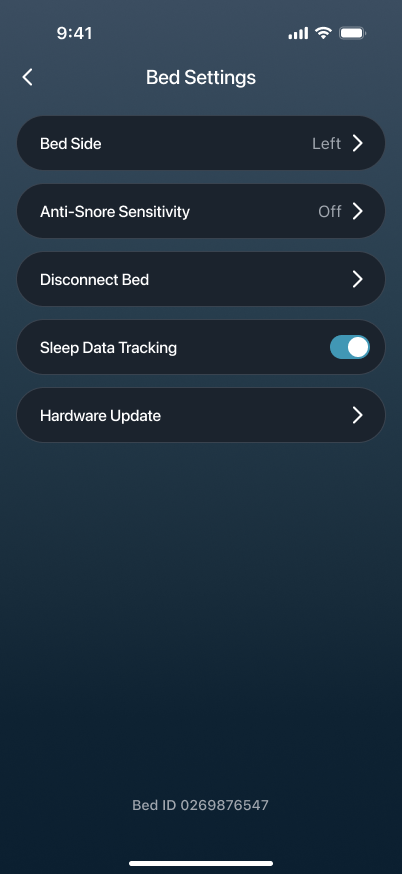
在 Hardware Update 下面新增 Share Bed 一行,只对这款大床显示。伴侣的 Bed Settings 里不显示这一行(见 C3)。
Share Bed 分享码页
Ask your partner to open Sleep Assist® on their phone and scan this code.
Code expires in 09:59
Your partner can control the bed and see their own sleep data. Bed settings stay with you.
生成一次性分享码,有效期先按 10 分钟画(时长待定)。写明伴侣会被分到哪一侧,并提前说明伴侣能控制床、看自己的数据,床的设置留在主账号这边。
床边是 Center 时
You sleep in the Center, which uses both sides of the bed. Change your Bed Side to Left or Right before sharing.
选 Center(一人睡双床)等于占了两侧,不能分享。点 Change Side 打开现有的 Bed Side 抽屉。
另一侧已被占用时
The other side of this bed is connected to another account. Continue to disconnect that account and share the other side?
不显示对方是谁,只给是否选项。点 Continue:服务端解绑另一侧的账号,接着进入分享码页(A2);点 Cancel 留在 Bed Settings。被解绑的一方怎么收到通知待定。
B 伴侣扫码加入
伴侣扫主账号的分享码代替搜床,之后走注册登录、蓝牙连床、Sleep Data Tracking 和资料填写。和主账号的区别:不配 Wi-Fi、不检查固件升级、床边自动分配、不填床垫厚度。
欢迎页加入口
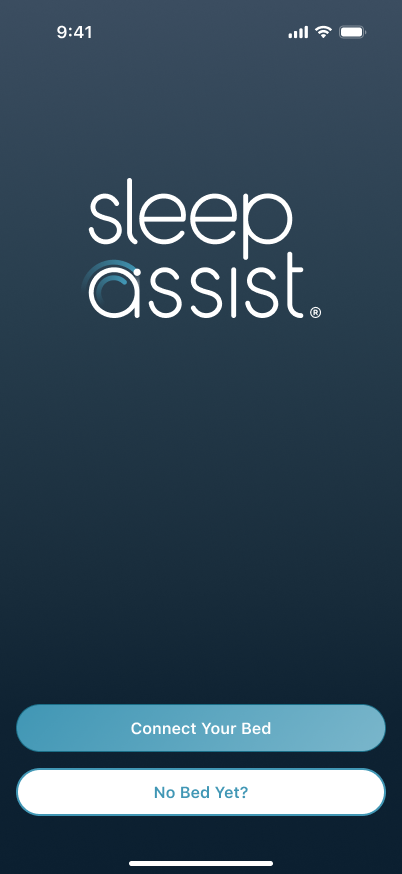
按钮上方加一个文字入口,点开直接进扫码页。蓝牙权限放到登录之后、连床之前再要(B4)。
扫分享码
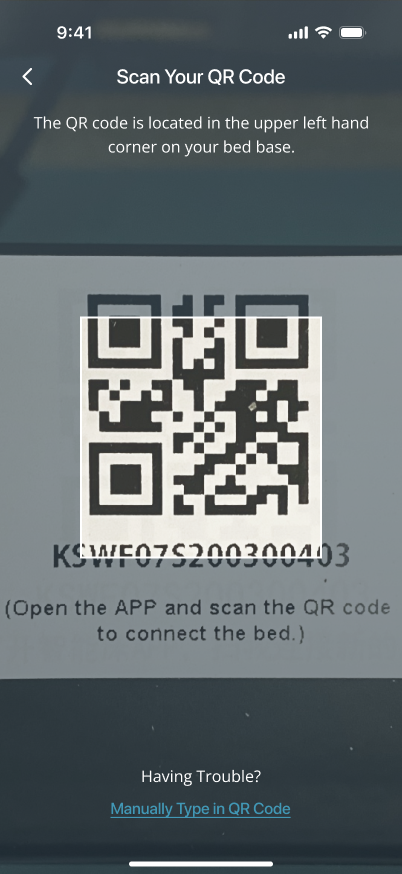
复用现有扫码页,只改说明文案;底部「手动输入床号」对伴侣没有意义,隐藏。相机权限沿用现有授权页。
注册或登录
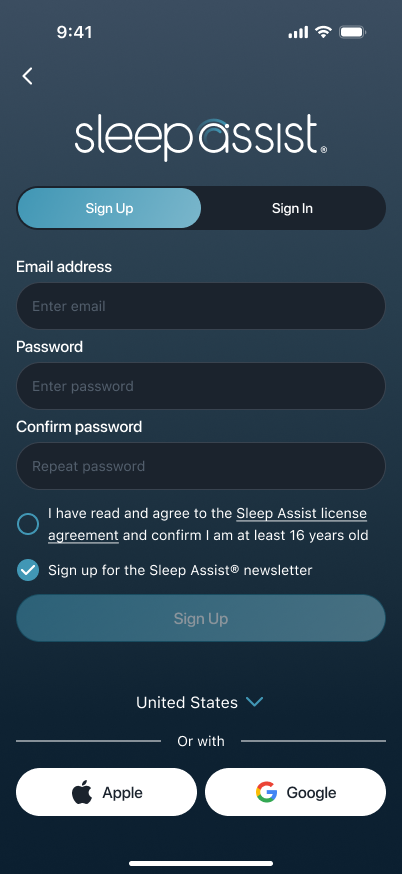
沿用现有注册和登录页。登录后服务端把账号绑到空出的一侧,这里要为 Onboarding 规则 7(床已被绑定即拒绝)开例外。
蓝牙连床
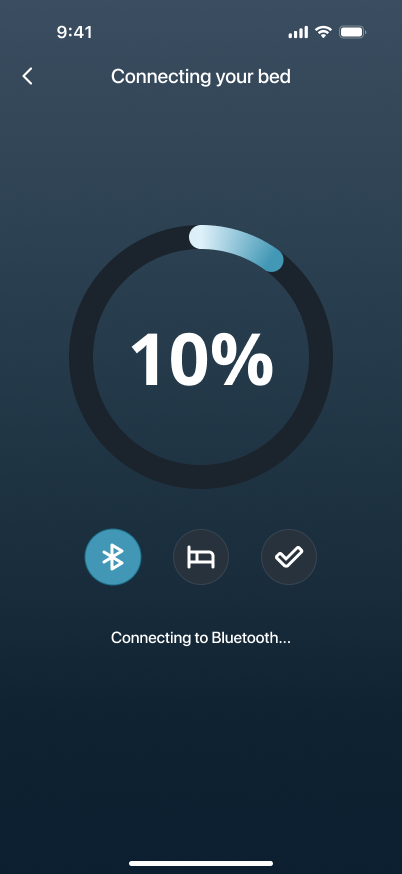
沿用蓝牙型智能床的连接页(连接蓝牙、设置智能床、成功)。没给蓝牙权限时先进现有的蓝牙授权说明页。这款床就算是 Wi-Fi 盒,伴侣也只连蓝牙、不配 Wi-Fi;连上后跳过固件升级检查。
Sleep Data Tracking
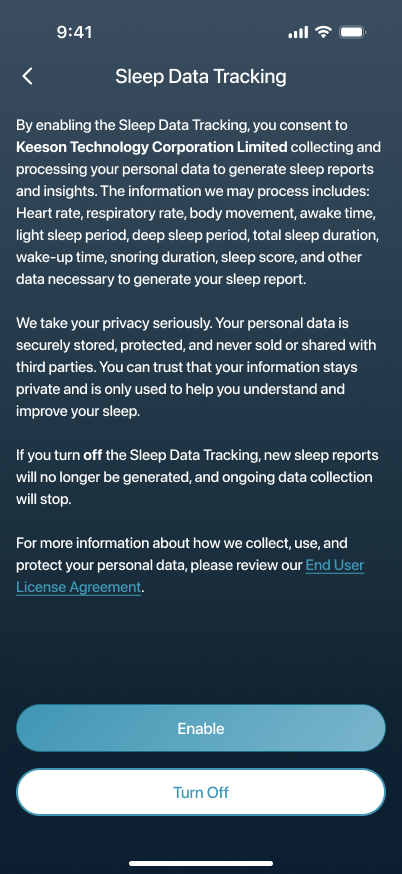
伴侣自己确认,只开关自己这一侧的数据记录,不影响主账号那一侧。之后问通知权限。
填写昵称
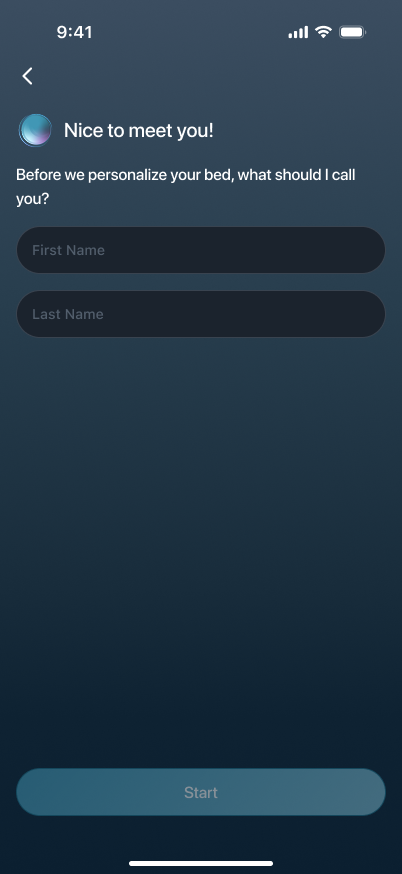
资料填写的开头不变:昵称,然后是信息填写说明页。
床边自动分配
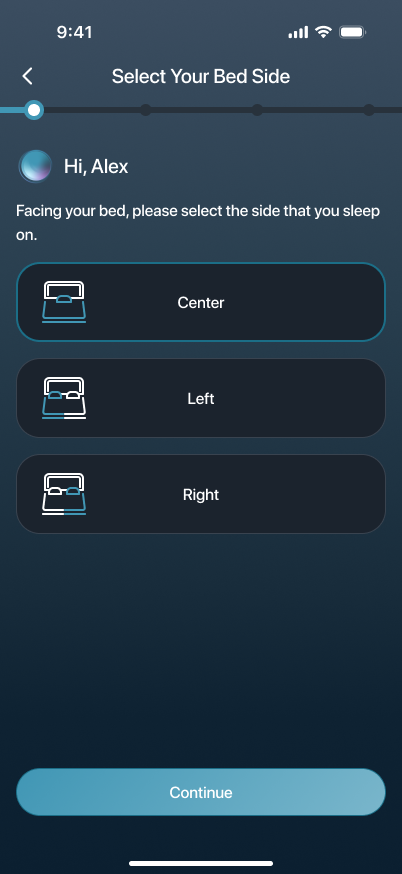
直接选中空出的那一侧,另外两项置灰并标 In use,伴侣点 Continue 即可。
个人信息填写
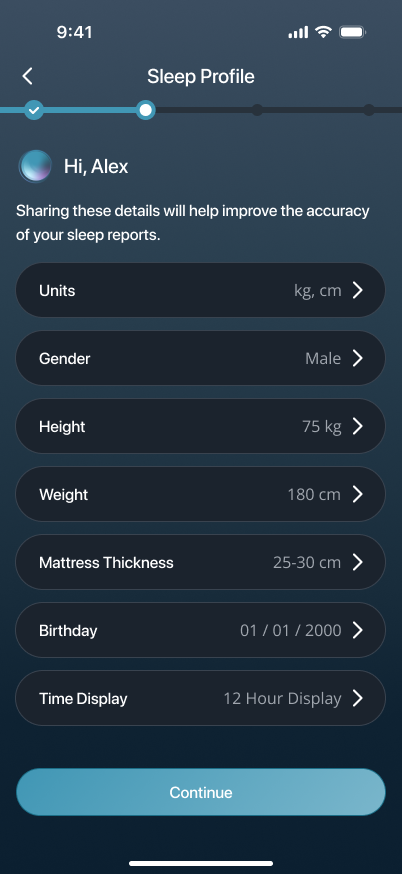
沿用现有 Sleep Profile 页,伴侣自己填单位、性别、身高、体重、生日、时间制。床垫厚度是整张床共用的,伴侣这里不显示,直接读取主账号填的值。之后的睡眠目标、个人标签页不变。
伴侣的首页
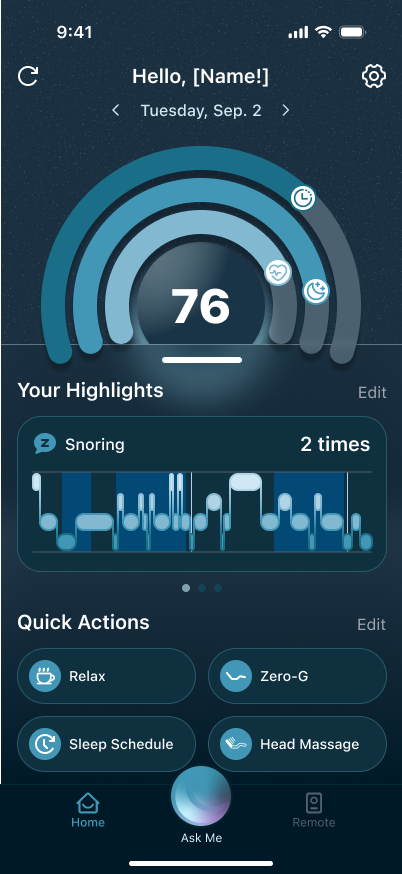
只显示自己这一侧的报告。快捷控制和 Remote 照常可用,和主账号一样;只有 Sleep Schedule 这一项不出现,因为计划要写进床体,只给主账号设。
B′ 扫码失败
提示沿用扫码页现有的顶部提示样式,文案控制在一行。前两种在扫码时就能判断,第三种要等登录后才知道。
码过期或已用过
停留在扫码页,请主账号点 Refresh Code 后接着扫新码。
另一侧已被占用
码还在有效期内,但在这期间另一侧被占了(比如主账号改成了 Center)。
该账号已绑定其他床
伴侣用已绑过床的老账号登录时,登录后才能判断。需要先在原来的床上 Disconnect Bed 再扫码。
C 加入后的日常与设置
C1 两边都会遇到,C2 到 C4 是伴侣这边,C5 是主账号这边。这几张是单独的状态,不是连续步骤。伴侣每项功能能不能用,见下方对照表。
床正连着另一台手机
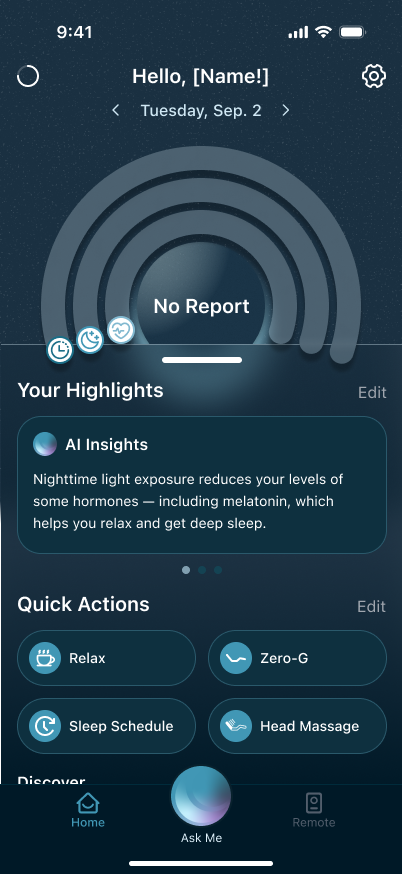
床同一时间只连一台手机,老 App 也是谁连上谁控制、谁同步。主账号手机连着床时,伴侣这边连不上、拉不到数据,反过来也一样;床空出来后再自动同步。提示文案、要不要给「切换到这台手机」、自动同步怎么让出连接,都待确认。
伴侣的 Settings 首页
账号、目标、标签、健康集成、推送、AI 设置按账号走,照常可用;伴侣也能遥控,所以 Remote Haptic Feedback 保留。Bed Diagnostic 属于床的设置,先按老 App「床相关设置只给主账号」隐藏。
伴侣的 Bed Settings
只保留 Sleep Data Tracking(只开关自己这一侧)和 Disconnect Bed。床边扫码时自动分配;止鼾灵敏度是整张床的设置,只给主账号;伴侣端不检查固件升级;两侧已占满,没有可分享的位置。
断开 = 退出这张床
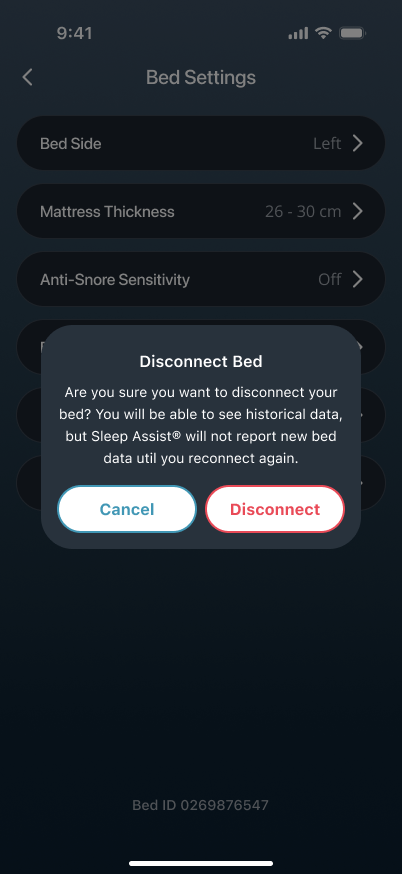
沿用现有弹窗,只改文案。伴侣断开后,这一侧空出来,主账号可以重新分享。
主账号有伴侣时改床边
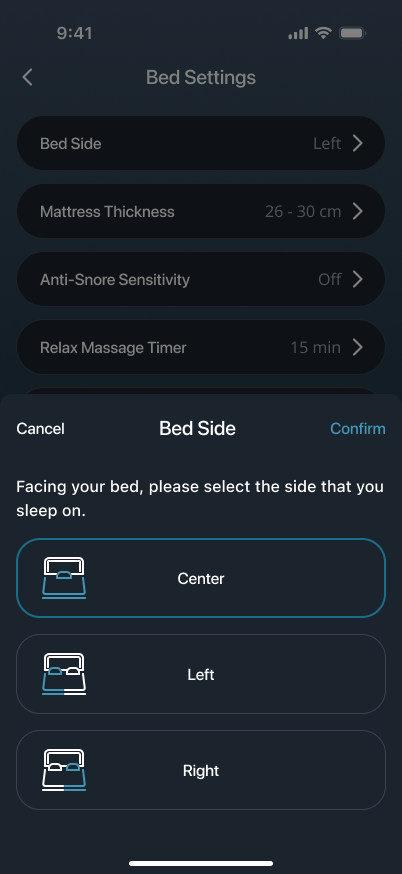
这张是主账号的设置页:主账号在 Left、伴侣在 Right 时,Right 标 In use,Center 也不可选。伴侣那边没有改床边的入口。
伴侣功能可用性对照
判断依据沿用老 App 的被授权端:可以遥控床、同步数据看自己的报告;改床的设置(床边、止鼾、床垫厚度、闹钟和睡眠计划、固件升级)只给主账号。按账号保存的功能照常可用。
| 功能 | 伴侣 | 原因 |
|---|---|---|
| 首页与底部导航 | ||
| 睡眠报告、Highlights | 可用 | 伴侣手机连上床后拉取自己这一侧的数据,按伴侣账号生成报告 |
| Quick Actions | 可用 | 手机连着床时可用,和主账号一样(Sleep Schedule 这一项除外) |
| Remote | 可用 | 同上;床同一时间只连一台手机(C1) |
| Sleep Schedule | 隐藏 | 计划写进床体、到点执行,只给主账号设;老 App 被授权端也不能设闹钟 |
| Ask Me(AI 对话) | 可用 | 可以用 AI 控制床;改床的设置时要说明只有主账号能改 |
| Settings 首页 | ||
| Sleep Goal、Sleeper Tags | 可用 | 个人资料,按账号保存 |
| Account & Security | 可用 | 账号级设置 |
| Apple Health Integration | 可用 | 写入伴侣自己的睡眠数据 |
| Push Notifications | 可用 | 推送按账号发送 |
| AI Settings | 可用 | 按账号保存 |
| Remote Haptic Feedback | 可用 | 伴侣也能遥控 |
| Bed Diagnostic | 隐藏 | 床的设置只给主账号(待确认) |
| Help Center、Contact Us、Log Out | 可用 | 和床无关 |
| Bed Settings | ||
| Sleep Data Tracking | 可用 | 只开关自己这一侧的记录(床按侧存储:全关、全开、只左、只右),不影响主账号那一侧 |
| Disconnect Bed | 可用 | 退出这张床,释放这一侧 |
| Bed Side | 隐藏 | 扫码时自动分配,伴侣不需要改床边 |
| Anti-Snore Sensitivity | 隐藏 | 整张床的设置,只给主账号 |
| Hardware Update | 隐藏 | 伴侣端跳过固件升级检查,升级由主账号做 |
| Share Bed | 隐藏 | 两侧都已占满 |
| Mattress Thickness | 隐藏 | 整张床共用,读取主账号的设置(含 Onboarding 资料页) |